في عصر يتسارع فيه تطور التكنولوجيا، بات الاعتماد على أدوات الذكاء الاصطناعي للحصول على إجابات سريعة أمراً شائعاً. لكن، لطالما اقتصر دور هذه الأدوات على تقديم المعلومات، ولم تتمكن من إنجاز المهام المعقدة أو المتكررة نيابة عن المستخدمين. غالباً ما تتطلب هذه المهام ساعات من العمل اليدوي، مثل إعادة تسمية عشرات الملفات، أو استخلاص البيانات من لقطات الشاشات، أو تجميع تقارير الحالة من مصادر متعددة. ومن المفارقات أن العديد من المهنيين في مجالات مثل البحث، والتحليل، والعمليات، والمالية، والقانون، والتسويق، يقضون نسبة كبيرة من وقتهم في أعمال تجميع وتنظيم يدوية، رغم أن وظائفهم الأساسية تتطلب الحكم واتخاذ القرارات.
لحسن الحظ، مع ظهور وكلاء الذكاء الاصطناعي المستقلين، أصبح بالإمكان الآن تفويض المهام اليدوية إلى هذه الوكلاء لتنظيمها وإنجازها بكفاءة. والسؤال الذي يطرح نفسه هو: أي من هذه الوكلاء يجب اختياره؟ يمكن للمستخدمين إما بناء وكيل ذكاء اصطناعي مخصص إذا كانوا يمتلكون مهارات برمجية، أو الاستعانة بتقنيات "vibe code" لبناء وكيل دون أكواد، أو الاعتماد على وكيل ذكاء اصطناعي عام. ستركز هذه المقالة على كيفية استخدام وكيل ذكاء اصطناعي عام مثل Claude Cowork لأتمتة سير العمل الخاص بك دون الحاجة لأي خبرة برمجية.
ما هو Claude Cowork؟
يقدم Claude Cowork القدرات الوكيلة المتطورة التي يوفرها Claude Code، ولكن في صيغة أكثر سهولة للمستخدمين غير المطورين. يعمل هذا الأداة داخل تطبيق Claude المكتبي، حيث يمكنك توجيهه نحو مجلد معين، ووصف النتيجة المرجوة باللغة الإنجليزية البسيطة، ليقوم هو بوضع الخطة اللازمة، وتنفيذها، وعرض النتيجة. بينما تركز معظم أدوات الذكاء الاصطناعي، بما في ذلك Claude، على "الموجه" (prompt)، فإن Claude Cowork يتمحور حول "النتيجة" (outcome).
يتميز Claude Cowork ببساطته الشديدة في الاستخدام، فهو لا يتطلب أي برمجة، أو إعداد بيئات افتراضية، أو تخصيص أجهزة منفصلة. كل هذه العمليات يمكن إجراؤها مباشرة على جهاز الكمبيوتر المحمول الخاص بك.
ميزات وقدرات Claude Cowork
تتجاوز إمكانيات Claude Cowork ما قد يبدو للوهلة الأولى. فيما يلي نظرة على أبرز قدراته:
- حلقة الوكيل (Agent Loop): عند وصف مهمة ما، يستطيع Cowork تحليل الطلب، وبناء خطة عمل، وتقسيم المهام المعقدة إلى مهام فرعية، ثم تشغيل الأكواد أو أوامر الصدفة (shell commands) داخل بيئة افتراضية معزولة على جهازك. في المهام المعقدة، يمكنه تنسيق عمل عدة وكلاء فرعيين يعملون بالتوازي، مما يعني أنه لا يكتفي بمعالجة الخطوات بشكل تسلسلي فقط.
- الوصول للملفات المحلية: هذا هو ما يميز Cowork عن محادثات Claude العادية. يمكنه قراءة، وإنشاء، وتعديل، وحذف الملفات داخل المجلدات التي تمنحه الإذن بالوصول إليها. لا حاجة لرفع المرفقات واحداً تلو الآخر. يمكنك توجيهه نحو مجلد التنزيلات (
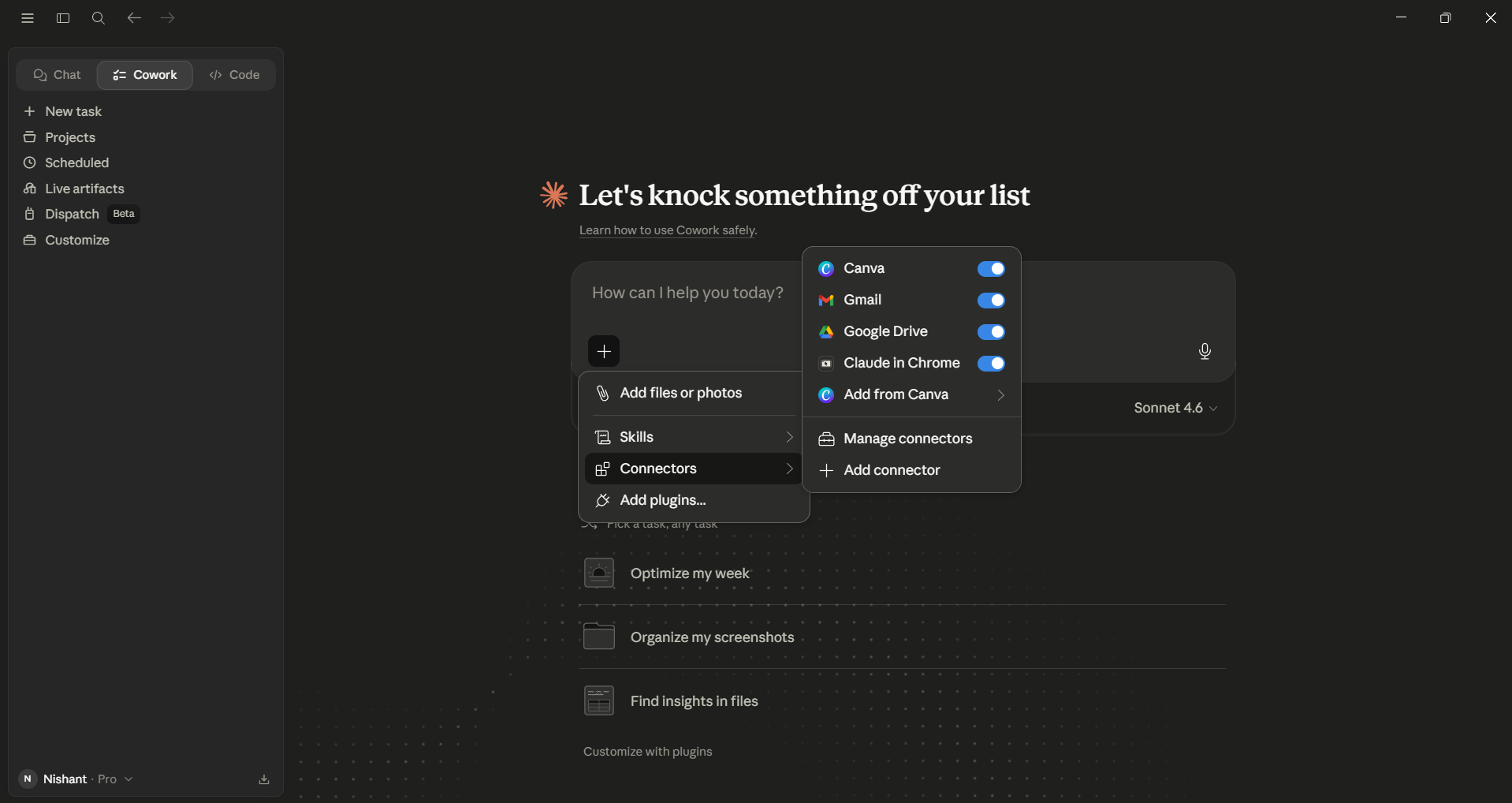
~/Downloads) ليقوم بتنظيف الملفات التي جمعتها على مدار الأشهر الستة الماضية. - الموصلات والإضافات (Connectors and Plugins): يرث Cowork منظومة موصلات Claude. تتوفر نوعان من الموصلات: موصلات الويب التي تستخدم واجهات برمجة التطبيقات (APIs) المستندة إلى المتصفح، وامتدادات سطح المكتب التي تعمل محلياً ولديها وصول أعمق إلى نظامك. تشمل الكتالوج مئات الخيارات مثل Slack، وGmail، وDrive، وn8n، وAWS Marketplace، وHoneycomb، وFellow.ai، وغيرها الكثير. إذا لم تكن أداتك مدرجة، يمكنك أيضاً إنشاء موصلات مخصصة.
- استخدام الكمبيوتر والمتصفح: عندما لا تتوفر موصلات، يمكن لـ Cowork الاعتماد على الشاشة كوسيلة تفاعل. يبحث أولاً عن الموصلات والتكاملات، ثم يلجأ إلى المتصفح عند الحاجة، ولا يستخدم الشاشة إلا كملاذ أخير، لأن التكاملات المباشرة أسرع وأكثر دقة من التنقل عبر البكسلات. عند الاقتران مع امتداد Claude في Chrome، يمكنه النقر على الأزرار، وملء النماذج، والتنقل بين علامات التبويب، وسيطلب الإذن قبل الوصول إلى كل تطبيق.
- المصنوعات الحية (Live Artifacts): أضاف Cowork لوحات معلومات HTML تفاعلية ودائمة يقوم Claude بإنشائها لك، وتحديثها ببيانات حالية من تطبيقاتك المتصلة في كل مرة تفتحها. تحتوي لوحات المعلومات الحية هذه على علامة تبويب خاصة بها، تسحب البيانات الجديدة عند الفتح، وتحتفظ بسجل كامل للإصدارات للمقارنة أو الاستعادة.
- الإرسال (Dispatch): إضافة أحدث تقوم بتحويل هاتفك بشكل أساسي إلى جهاز تحكم عن بعد لجهاز الكمبيوتر المكتبي الخاص بك. Dispatch هي طبقة سير عمل داخل Claude Cowork تربط تطبيق Claude المحمول بتطبيق Claude المكتبي، مما يتيح لـ Claude تشغيل المهام على جهاز الكمبيوتر الخاص بك مع الوصول إلى الملفات المحلية والموصلات والإضافات والتطبيقات. يتم تشغيل العمل عند التدريب. توجيه المهام المعرفية إلى Cowork؛ توجيه مهام الترميز إلى Claude Code.
كيفية استخدام Claude Cowork لأتمتة سير العمل الخاص بك
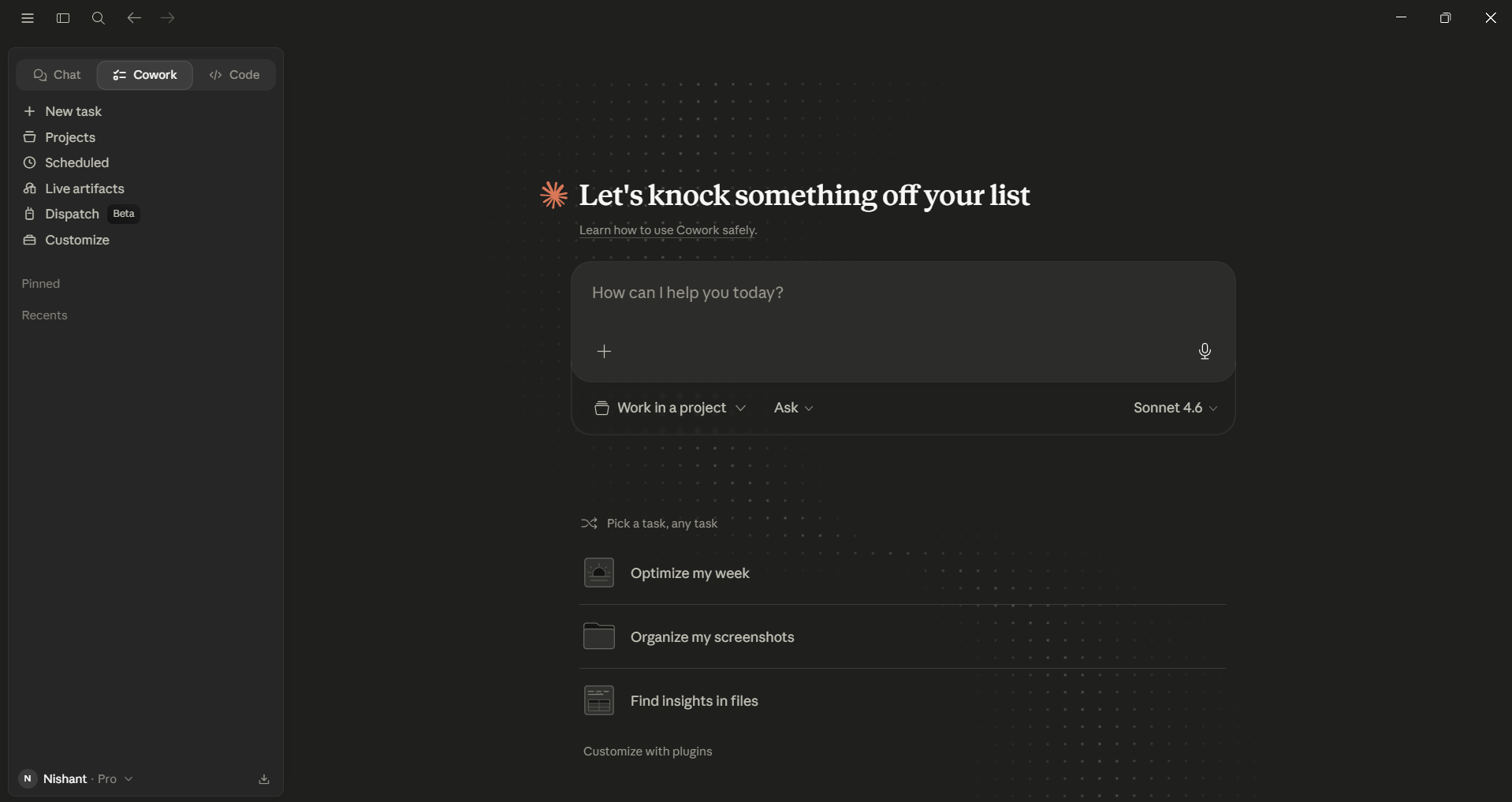
الخطوة 1: الإعداد بسيط حقًا؛ يمكنك تشغيل مهمتك الأولى في غضون دقائق. تأكد من أن لديك تطبيق Claude Desktop وأنك مشترك في خطة مدفوعة (Pro، Max، Team، أو Enterprise).
- ابحث عن محدد الوضع الذي ينتقل بين Chat و Cowork. انقر على Cowork للتبديل إلى وضع المهام.

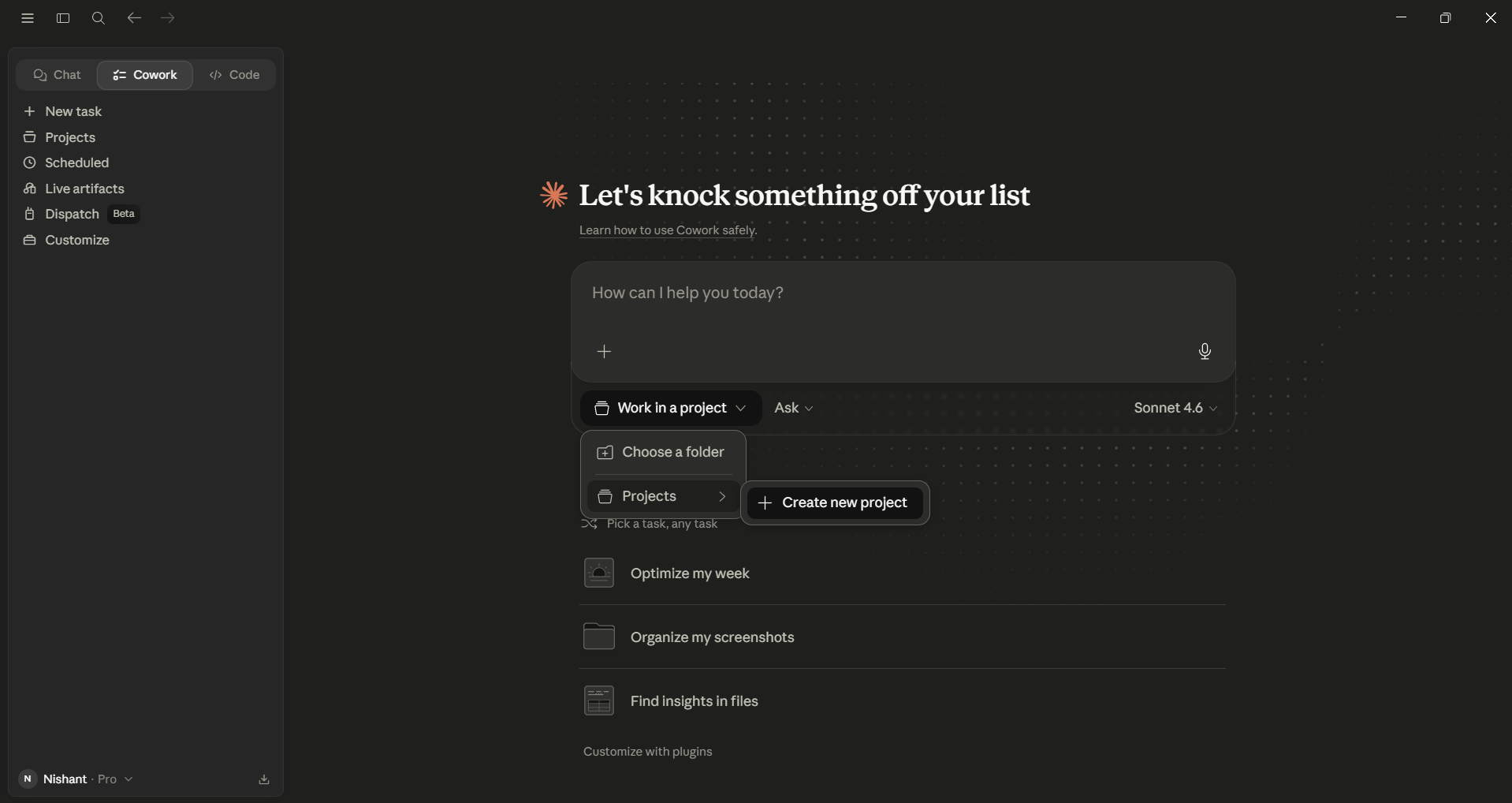
الخطوة 2: إذا كان لديك مجال عمل مستمر، قم بإعداد مشروع واربطه بمجلد محلي. تظل الملفات والتعليمات والذاكرة ضمن نطاق مساحة العمل هذه.

الخطوة 3: انتقل إلى Customize → Connectors → Browse connectors. تحتوي النافذة المنبثقة على علامتي تبويب، وهما Web و Desktop extensions. يمكنك إضافة تلك التي تتناسب مع منظومتك. بالنسبة لي، كانت Gmail و Canva و Drive.

الخطوة 4: الآن حان وقت استخدام Claude Cowork. لا تكتفِ بكتابة موجه، بل وجه Cowork بما يجب إكماله وماذا يعني "تم".
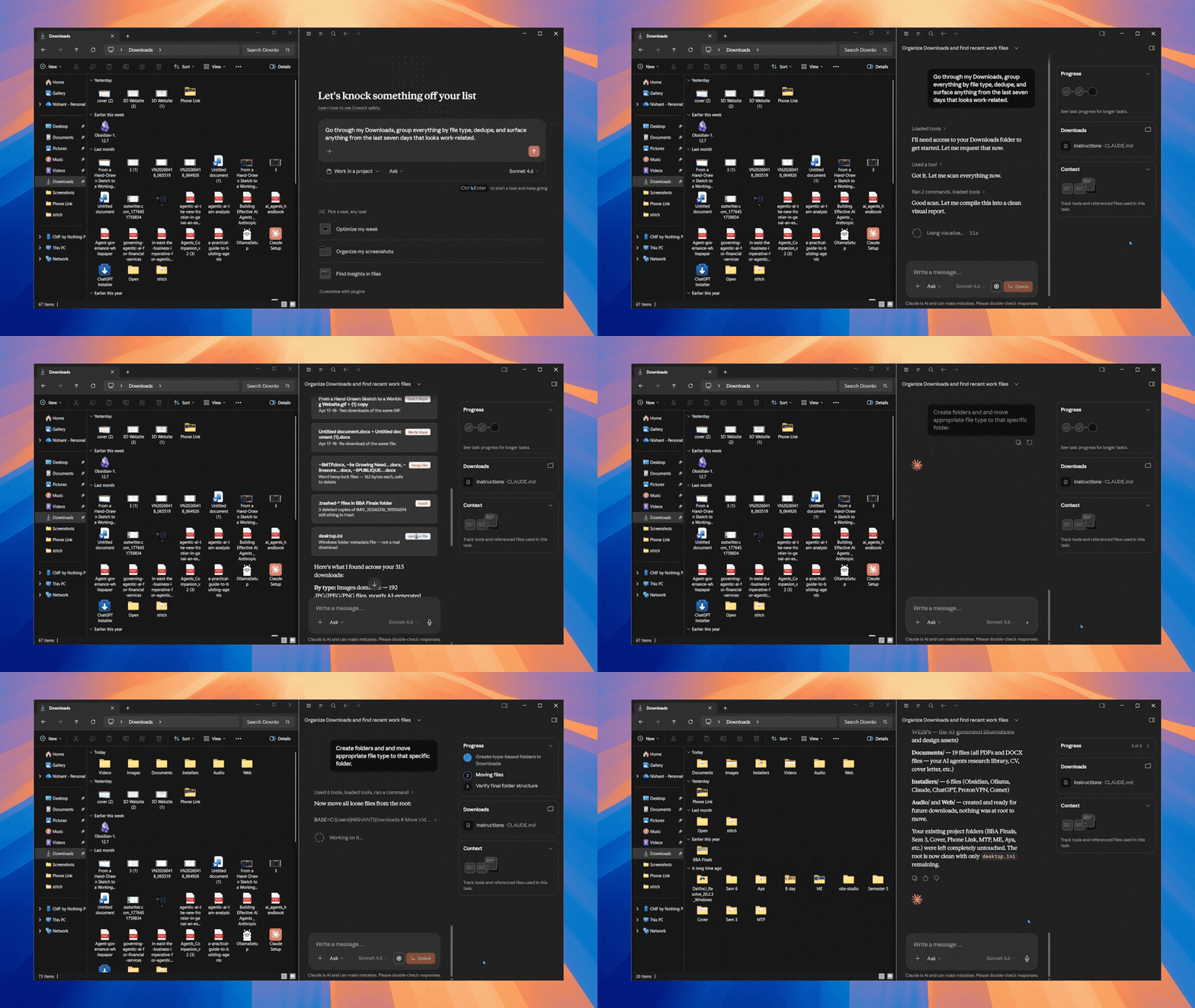
الموجه الذي استخدمته: "قم بالمرور على تنزيلاتي، وقسم كل شيء حسب نوع الملف، وقم بإزالة المكرر، وحدد أي شيء من الأيام السبعة الماضية يبدو متعلقًا بالعمل."
الموجه التالي: "قم بإنشاء مجلدات وانقل نوع الملف المناسب إلى هذا المجلد المحدد."
في الختام
يمكن لوكلاء الذكاء الاصطناعي المستقلين أن يكونوا مفيدين للغاية إذا عرفت كيفية توجيههم وجعلهم يكملون المهام نيابة عنك. ومع ذلك، إذا لم تستخدم وكلاء الذكاء الاصطناعي بحذر، فقد يتسببون لك بأضرار كبيرة. لقد وصلت وكلاء الذكاء الاصطناعي إلى نقطة يمكنهم فيها أداء المهام البسيطة نيابة عنك، ولكنهم عرضة للأخطاء، مما يستدعي وجود إشراف بشري لمراقبة أداء الوكيل.
حتى Claude يحذر المستخدمين من أن استخدام Claude Cowork دون توخي الحذر قد ينطوي على مخاطر عالية، حيث يمكن لـ Claude التصرف في أي مكان على الإنترنت، مما قد يعرض بياناتك للخطر. إذا قررت استخدام Claude Cowork، فتأكد من استخدام البيانات غير الحساسة فقط والتطبيقات والمواقع الموثوقة.